在日常工作和学习中,我们经常需要创建多个文本文件,例如记录笔记、整理资料或编写代码。手动一个个新建文件不仅耗时,还容易出错。掌握批量生成文本文件的快捷方法,能显著提升效率。虽然Windows系统本身没有直接的快捷键来批量生成文本文件,但通过结合快捷键与简单操作,可以快速实现这一目标。
常用快捷键配合操作
在Windows系统中,最常用的创建单个文本文档的方法是:在桌面或文件夹空白处右键单击,选择“新建”→“文本文档”。虽然这个过程没有直接的快捷键,但可以通过“Ctrl + N”在某些程序中新建文件,而在资源管理器中,配合“Alt + F + W + T”可以快速新建文本文档。但这些仅适用于单个文件。
若要批量生成多个文本文件,可采用以下技巧:首先,在目标文件夹中按“Alt + F + W + T”新建一个文本文档,然后复制该文件(选中文件后按“Ctrl + C”),再通过多次粘贴(“Ctrl + V”)快速生成多个副本。每个副本会自动编号,如“新建文本文档 (1).txt”“新建文本文档 (2).txt”,实现批量创建。
使用批处理命令快速生成
更高效的方式是使用批处理(.bat)文件。打开记事本,输入以下内容:
for /l %i in (1,1,10) do echo.> 文本文件%i.txt
保存为“批量生成文本.bat”,双击运行即可生成10个文本文件。这种方式可自定义文件数量和名称,适合需要大量文本文件的场景。
借助专业工具提升效率
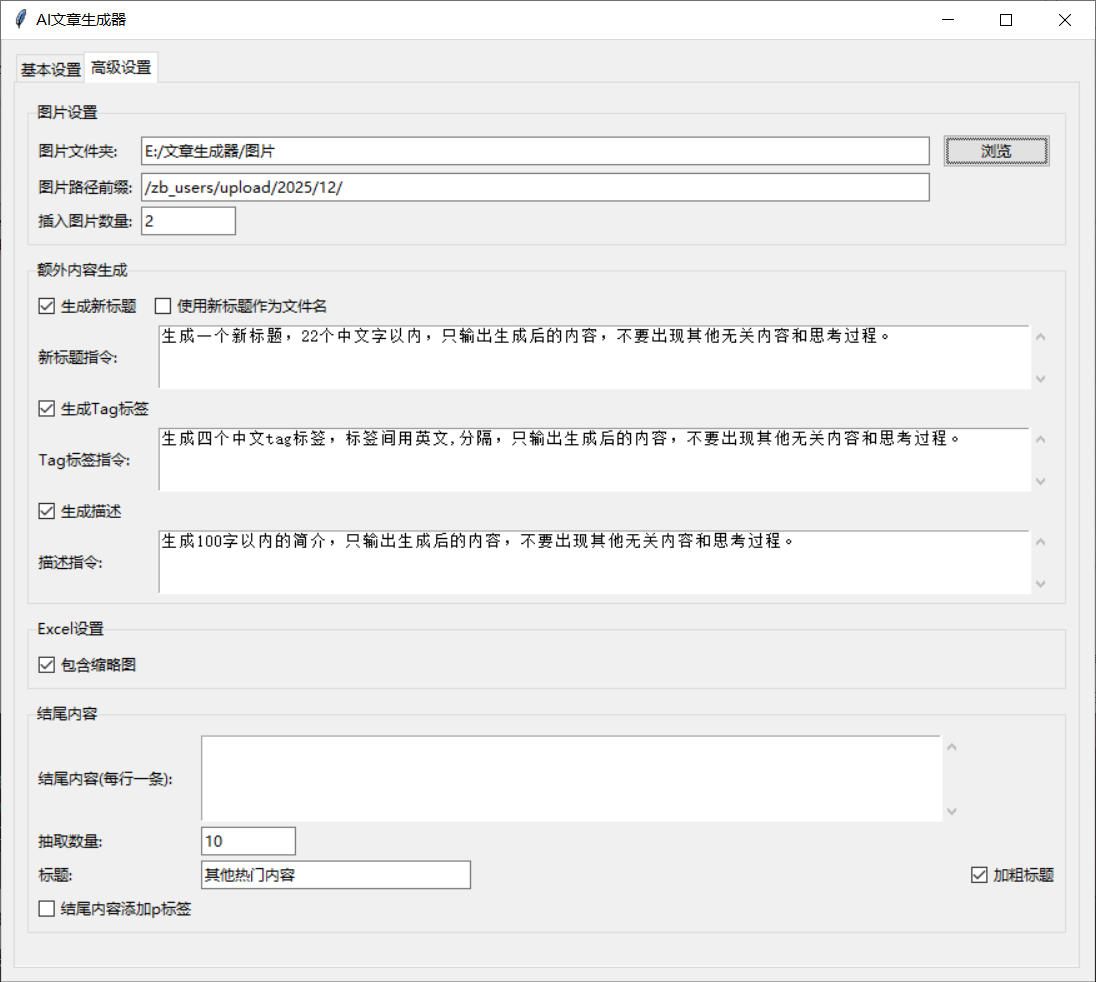
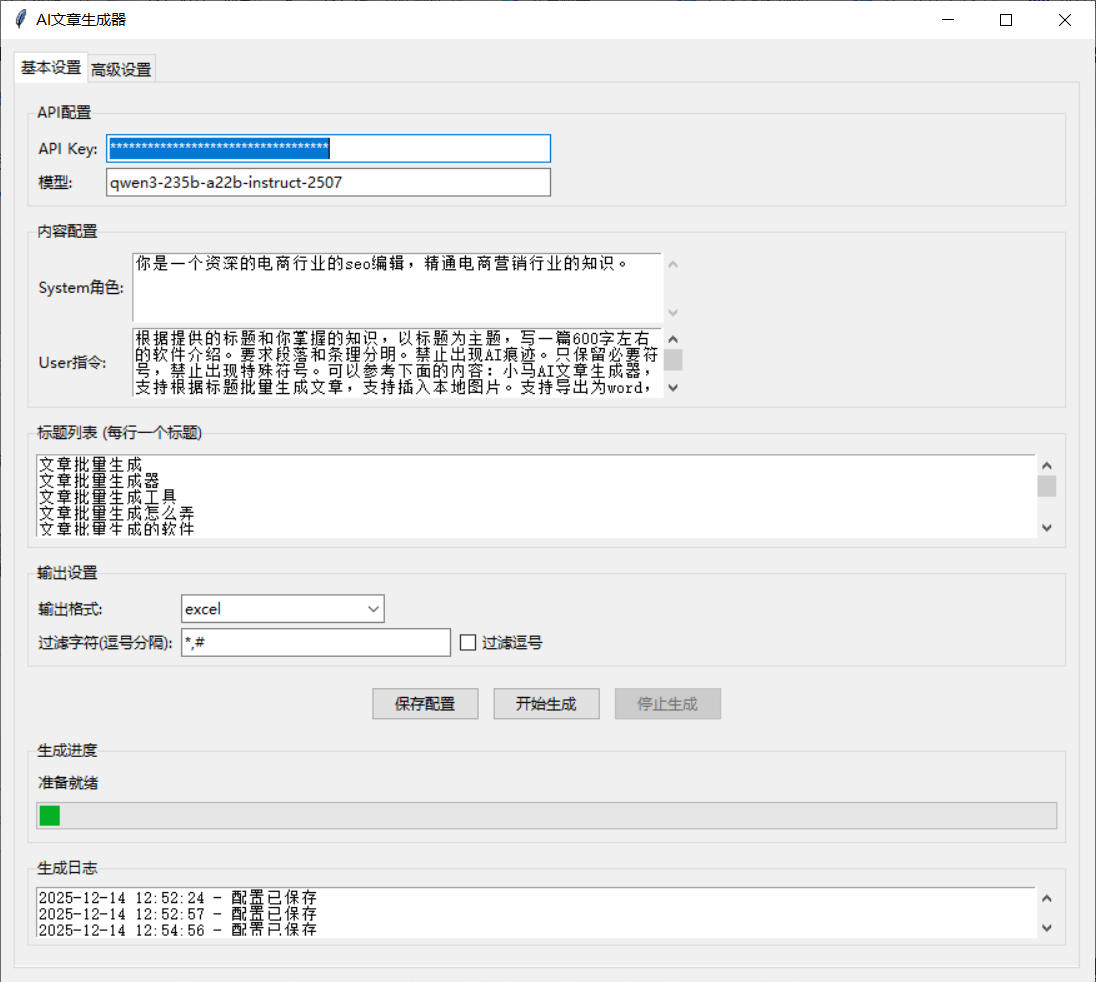
对于需要频繁批量生成文本内容的用户,可以使用小马AI文章生成器等专业软件。该工具支持根据标题批量生成文章,并可导出为txt、word、pdf等多种格式。生成过程中,还能插入本地图片、同步生成tag和简介,极大提升了内容创作效率。软件兼容通义千问、deepseek、kimi、腾讯混元等主流AI模型,满足多样化写作需求。
总之,虽然系统没有直接的批量生成文本文件快捷键,但通过组合操作、批处理命令或借助专业工具,都能高效完成任务。掌握这些方法,能让你在处理大量文本文件时事半功倍。